01 · ДО ВСТРЕЧИ
Следующая встреча —
всегда перед глазами.
Включи обратный отсчёт в строке меню. Узнай, сколько осталось до звонка, не открывая календарь.
До следующей встречи04:59Time to Meet!
 Time to Meet!
/ ТВОЯ СЛЕДУЮЩАЯ ВСТРЕЧА. ПЕРЕД ГЛАЗАМИ.
Сосредоточься на работе. Time to Meet напомнит о встрече
и откроет нужный звонок — прямо из строки меню Mac.
Для macOS 14 и новее
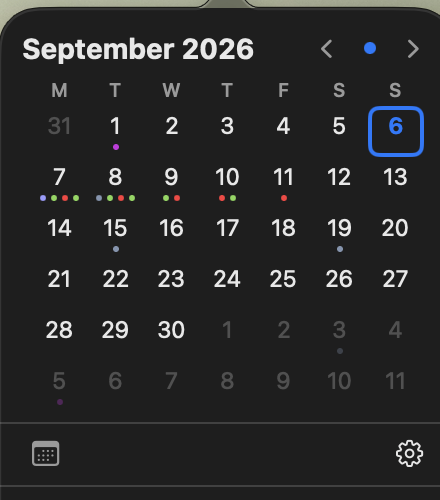
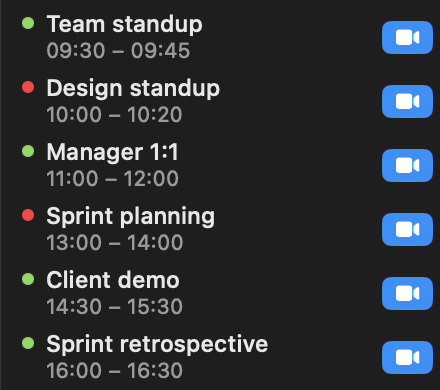
Месяц и ближайшие встречи — в одном компактном окне.
/ МЕНЬШЕ ПЕРЕКЛЮЧЕНИЙ. БОЛЬШЕ ФОКУСА.
01 · ДО ВСТРЕЧИ
Включи обратный отсчёт в строке меню. Узнай, сколько осталось до звонка, не открывая календарь.
02 · В НУЖНЫЙ МОМЕНТ
Полноэкранный баннер перед встречей. Настрой время появления, цвет, звук и длительность — или оставь его до закрытия.
/ ИЗ КАЛЕНДАРЯ — В ЗВОНОК
Time to Meet находит ссылки в месте встречи и описании события. Если сервисов несколько, у каждого будет своя кнопка.
Подключи нужные календари из приложения «Календарь» на Mac.
Включи отсчёт, название встречи и кнопки подключения.
Zoom и Teams открываются в установленном приложении. Зажми ⌥, чтобы открыть ссылку в браузере.
Зажми при нажатии,
чтобы открыть в браузере.
Выбирай удобный способ подключения. Добавляй свои корпоративные домены видеосвязи.
Настраивай размер окна, число встреч, горизонт списка и отображение прошедших событий.
Содержимое встреч не отправляется на сервер и не сохраняется приложением. Без аккаунта и аналитики.
/ FAQ
С календарями, доступными в системном приложении «Календарь» на Mac. При первом запуске нужно разрешить доступ, затем выбрать нужные календари.
В том числе Zoom, Microsoft Teams, Google Meet и Webex. Для корпоративного сервиса можно добавить свой домен в настройках.
Название встречи и кнопки подключения по умолчанию выключены. Включи их в настройках оповещений. Для кнопки также нужна ссылка на встречу в событии.
Можно включить напоминания после пробуждения и выбрать, насколько давние встречи ещё стоит показывать.
Английский, русский, испанский и два варианта португальского: бразильский и европейский.
/ Ещё одно приложение от того же автора
Eversetto ведёт по подходам, считает отдых и сохраняет прогресс. Для iPhone и Apple Watch.
Открыть Eversetto ↗